 FoilPass
Je kaarten, maar dan mooier.
Scan een klantenkaart, ticket of pdf. FoilPass maakt er een Apple Wallet-pas van met je logo, een foto of een AI-poster.
Geen reclame. Geen account. Je passen blijven werken, ook als je opzegt.
Drie stappen, ongeveer een minuut
Scan je kaart
Richt de camera op een kaart, kies een screenshot of voeg een pdf-ticket toe. Barcodes worden op je iPhone gelezen. Een pdf met vier tickets wordt vier passen.
Ontwerp je pas
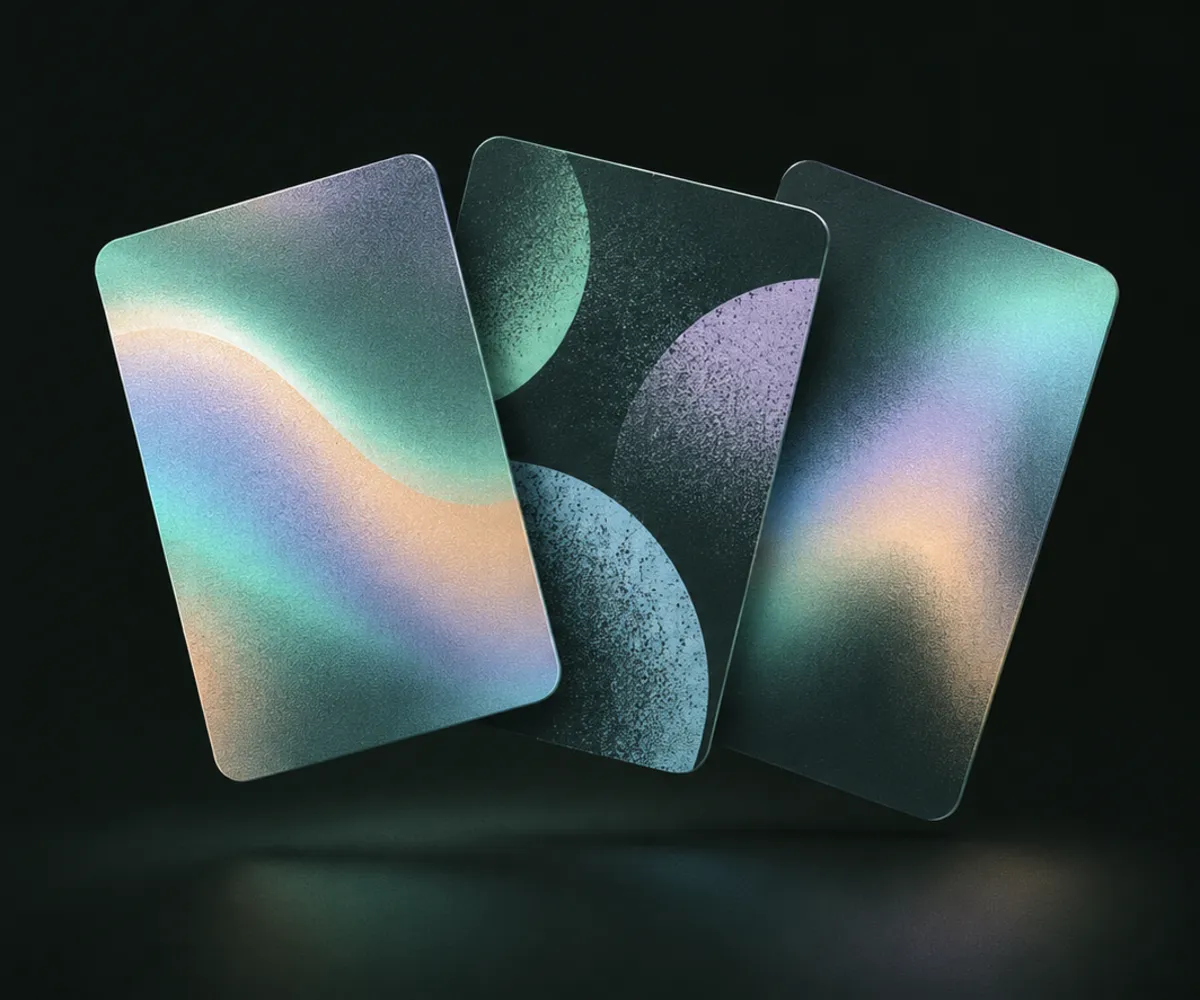
Voeg je logo toe, kies kleuren of geef de pas een poster over de hele pas, van een foto of met AI in stijlen als holografisch folie, risografie of aquarel.
Zet hem in Wallet
Voeg hem toe aan Apple Wallet en hij staat ook op je Apple Watch. Deel een lidmaatschap door twee iPhones bij elkaar te houden, of stuur een link.
Meer dan passen maken in Wallet zelf
Sinds iOS 27 kun je in Wallet zelf een pas maken, en voor een snelle kaart werkt dat prima. FoilPass is er voor als je wilt dat hij er goed uitziet en overal werkt.
| Functie | Wallet in iOS 27 | FoilPass |
|---|---|---|
| Je eigen logo | Nee | Ja |
| Poster over de hele pas | Vaste kleuren en patronen | Je eigen foto's of AI-kunst |
| Pdf-tickets | Nee | Ja, één pas per ticket |
| Houdt het oorspronkelijke barcodetype aan | Niet gedocumenteerd | Ja, en waarschuwt als Wallet dat niet kan |
| Werkt op oudere iPhones | Scannen vereist Apple Intelligence | iOS 16.4 en nieuwer |
Eenvoudige prijzen
Gratis
3 passen, alle barcodetypes, 3 pogingen voor een AI-afbeelding.
Pro jaarlijks
7 dagen gratis. Onbeperkt passen en 10 AI-afbeeldingen per maand.
Pro eenmalig
Eén keer betalen. Onbeperkt passen, 30 AI-afbeeldingen om mee te beginnen.
Ook maandelijks voor € 3,99. Dit zijn de prijzen in de Nederlandse App Store; je eigen prijs zie je in de App Store. Weekabonnementen komen er nooit.
Privacy voorop
Je passen staan op je iPhone. Onze server ondertekent elke pas zodat Wallet hem accepteert, en vergeet hem daarna. Er is geen reclame, er zijn geen tracking-SDK's en je hebt nooit een account nodig.
Gemaakt om te blijven werken
Een pas in Wallet heeft onze server niet nodig. Gaat er ooit iets mis aan onze kant, dan blijven je bestaande passen gewoon scannen. En je kunt altijd alles exporteren.
Veelgestelde vragen
Kan ik een klantenkaart in Apple Wallet zetten zonder knop ‘Voeg toe aan Apple Wallet’?
Ja, zolang de kaart een barcode of QR-code heeft die altijd hetzelfde blijft. Wallet accepteert alleen ondertekende passen, dus je hebt iets nodig dat zo'n pas maakt: de functie in Wallet zelf om passen te maken (iOS 27), of een app als FoilPass. Biedt het bedrijf al een Wallet-pas aan in zijn app of e-mails, gebruik die dan eerst.
Leest de scanner in de winkel of sportschool een zelfgemaakte pas?
De pas toont dezelfde barcode als je kaart, dus de scanner leest hetzelfde nummer. FoilPass houdt het oorspronkelijke barcodetype aan, waarschuwt als Wallet dat type niet kan tonen en laat in de app altijd het origineel zien. Een zelfgemaakte pas is niet uitgegeven door het bedrijf, dus het personeel kan nog steeds om de kaart zelf vragen.
Hoe zet ik een pdf-ticket in Apple Wallet?
Niet rechtstreeks: Wallet opent geen pdf's, en ook de passenfunctie in Wallet op iOS 27 kan ze niet importeren. FoilPass leest de barcodes in de pdf op je iPhone en maakt één pas per ticket. Een pdf met vier tickets wordt dus vier passen.
Welke barcodetypes ondersteunt Apple Wallet?
QR, PDF417, Aztec en Code 128 op elke iPhone. iOS 27 voegt daar EAN-13, Code 39, Codabar en ITF aan toe. Gebruikt je kaart een type dat een oudere iPhone anders zou tonen, dan meldt FoilPass dat als je de pas maakt.
In iOS 27 kan Wallet zelf passen maken. Waarom dan FoilPass?
Voor een snelle kaart werkt de functie in Wallet prima. FoilPass is er voor als je je eigen logo wilt, een poster over de hele pas van een foto of met AI, passen van pdf-tickets en een waarschuwing als Wallet een barcodetype moet aanpassen. FoilPass werkt ook op iOS 16.4 en nieuwer, terwijl scannen in Wallet zelf Apple Intelligence vereist.
Is FoilPass gratis? Heb ik een account nodig?
Je hebt nooit een account nodig en er is geen reclame. Je eerste 3 passen zijn gratis. FoilPass Pro geeft onbeperkt passen en elke maand AI-afbeeldingen: per jaar met 7 dagen gratis, per maand of eenmalig voor altijd.
Wat gebeurt er met mijn passen als ik FoilPass Pro opzeg?
Ze blijven in Apple Wallet staan en blijven werken. Een pas in Wallet heeft de server van FoilPass niet nodig, en je kunt altijd alles exporteren.
Werkt een Wallet-pas op de Apple Watch en zonder internet?
Passen verschijnen op je toegangsscherm en op je Apple Watch. Staat een pas eenmaal in Wallet, dan is hij op je iPhone opgeslagen en kun je hem zonder verbinding laten zien. Voor een nieuwe pas in FoilPass heb je wel een verbinding nodig, omdat onze server de pas ondertekent zodat Wallet hem accepteert.
Ik gebruikte Stocard. Kan ik mijn klantenkaarten overzetten naar Apple Wallet?
Ja. Scan de plastic kaarten of screenshots van hun barcodes met FoilPass, en elke kaart wordt een pas in Apple Wallet. Je hoeft geen nieuw account aan te maken.
Wat kan FoilPass niet maken?
Identiteitsbewijzen, vervoersbewijzen en instapkaarten. Tickets met een code die om de paar seconden verandert, zoals in sommige officiële ticketapps, kun je in geen enkele pas overzetten. Gebruik daarvoor de app van de organisator.
Kan ik FoilPass nu downloaden?
Nog niet. FoilPass komt binnenkort naar de App Store, voor iPhone.
Handleidingen
De handleidingen hieronder zijn in het Engels.
Turn a PDF ticket into an Apple Wallet pass
Concert, train and museum tickets that only come as a PDF.
What iOS 27 Create a Pass can't do yet
Logos, photos, PDFs and sharing, compared side by side.
Put your gym card in Apple Wallet
For gyms without their own Wallet pass.
Moving your loyalty cards after Stocard
Keep your cards without signing up for another account.
What is a .pkpass file?
How Wallet passes work, and how to open one on any phone.