 FoilPass
PDF 티켓을 애플 지갑 패스로 바꾸는 법
가이드 · 수정
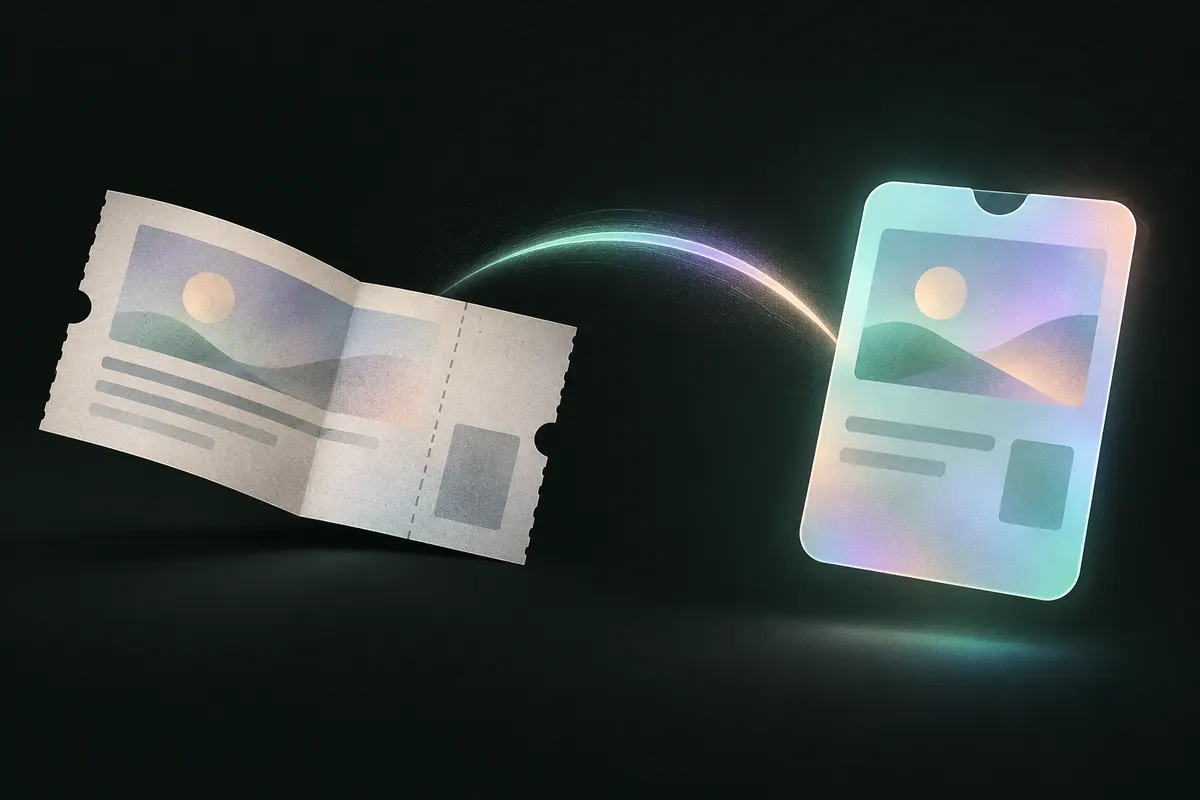
해외 미술관 입장권이나 기차표는 아직도 QR 코드가 찍힌 PDF로 메일에 오는 일이 많아요. 입구에서 잠금을 풀고, 메일을 찾고, 첨부 파일을 열고, 화면을 확대하는 사이 줄은 길어지죠. 지갑 패스로 바꿔 두면 잠금 화면과 Apple Watch에서 바로 꺼낼 수 있어요.
지갑이 PDF를 바로 못 여는 이유
애플 지갑은 인증서로 서명된 패스(.pkpass)만 받아요. 그래서 PDF를 그대로 넣을 수는 없어요. iOS 27에 생긴 패스 생성 기능도 사진이나 카메라로 코드를 찍는 방식이라 PDF 파일은 가져오지 못해요.
FoilPass로 바꾸는 순서
- FoilPass에서 새 패스를 누르고 PDF 티켓으로 만들기를 골라요.
- 파일 앱이나 메일에서 PDF를 골라요. 페이지를 iPhone 안에서 그리고 바코드도 거기서 읽기 때문에 PDF는 어디에도 올라가지 않아요.
- 티켓이 여러 장 든 PDF라면 만들 티켓을 골라요. 티켓마다 따로 패스가 돼요.
- 티켓 스타일을 고르고 날짜와 장소를 넣은 다음, 저장하고 Apple 지갑에 추가해요.
가기 전에 확인할 것
- 바코드 형식. QR, PDF417, Aztec, Code 128은 모든 iPhone의 지갑에서 보여요. iOS 27부터는 EAN-13, Code 39, Codabar, ITF도 돼요. 이전 iPhone에서 다르게 보일 형식이면 FoilPass가 알려 줘요.
- 계속 바뀌는 코드. 몇 초마다 코드가 바뀌는 티켓(일부 공식 예매 앱처럼)은 어떤 패스로도 옮길 수 없어요. 그런 티켓은 주최 측 앱으로 보여 주세요.
- 원본 메일은 남겨 두세요. 직접 만든 패스는 공연장이 발급한 게 아니라서, 직원이 원본을 보자고 할 수 있어요.
써 보기
FoilPass는 곧 App Store에 나와요. 패스 3장까지 무료이고, 광고와 회원가입이 없어요. 자주 묻는 질문 보기